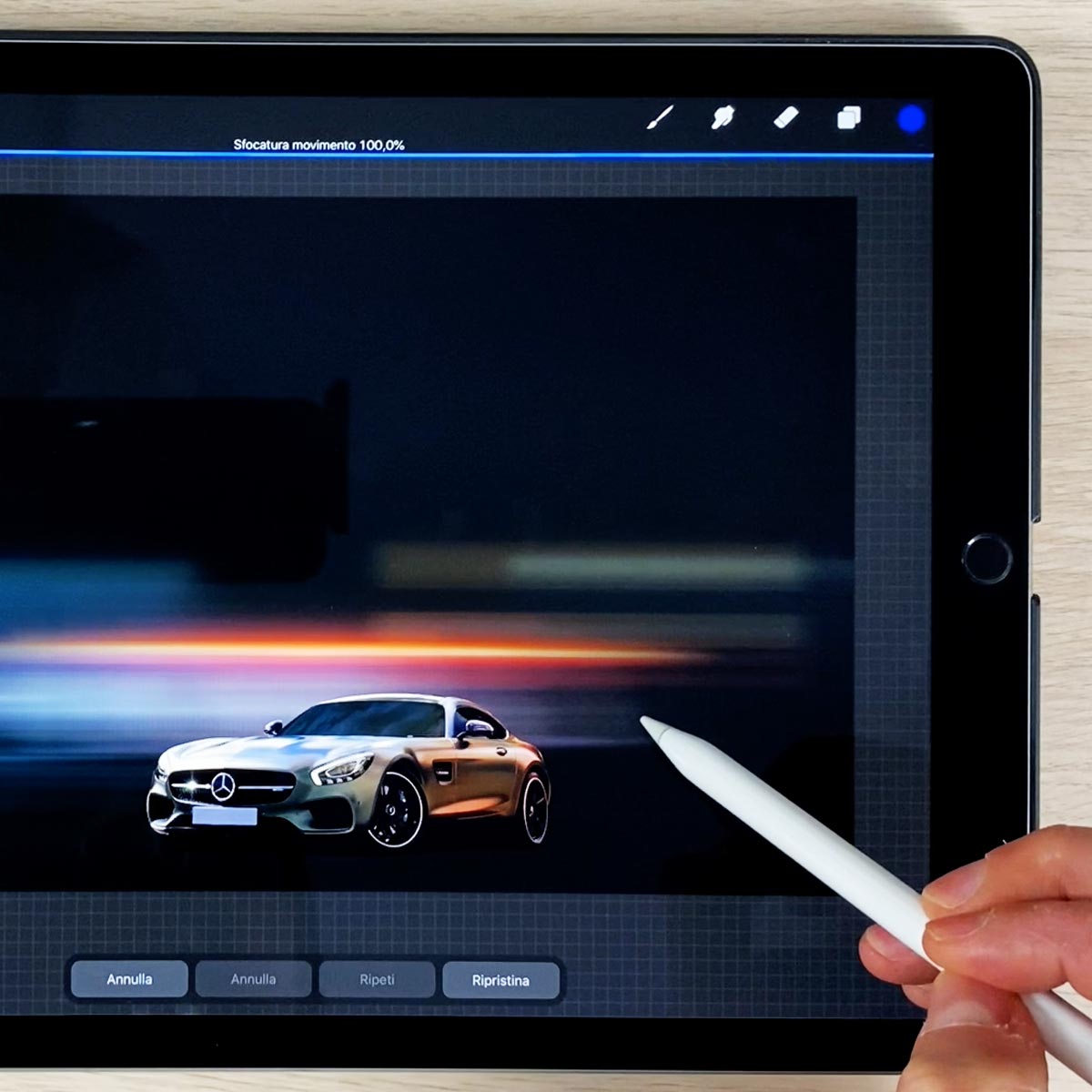
Come si usa Procreate
In questo articolo rispondiamo alle domande più frequenti dei nostri allievi, in sede e online, che vogliono sapere come si usa Procreate 5.
Questi piccoli consigli sull’utilizzo delle funzioni essenziali sono la base per chi vuole utilizzare Procreate come un vero professionista e velocizzare il proprio lavoro.
Indice dei contenuti
Come fare le linee dritte
Creare linee rette con Procreate è davvero molto semplice, è tutta questione di gestures.
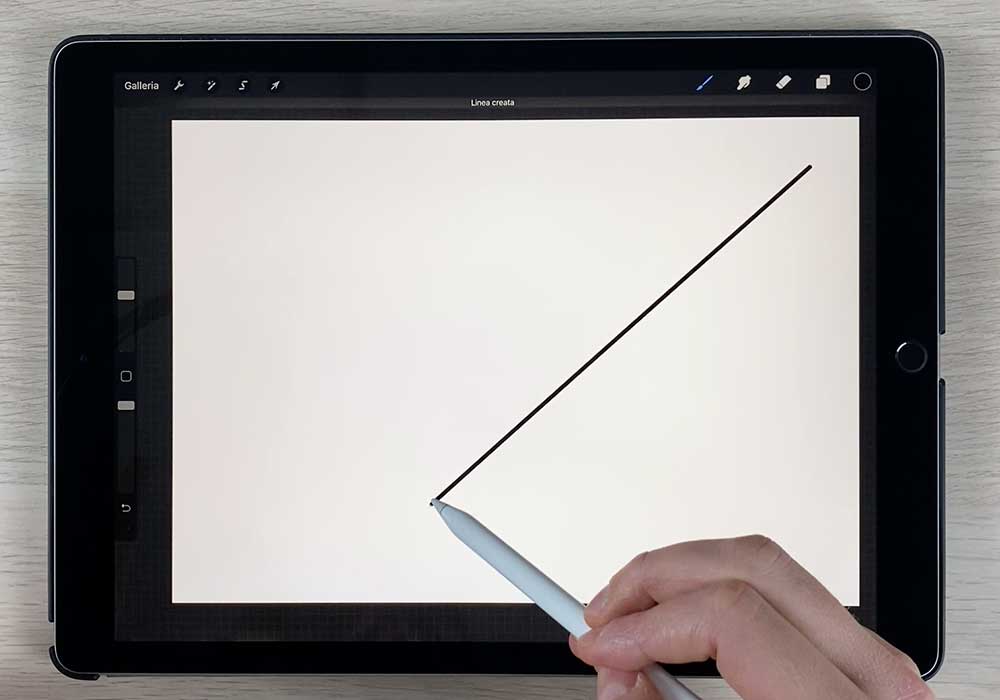
Quando crei una linea a mano libera mantieni la punta dell’Apple Pencil sullo schermo, senza staccarla dopo il tratto. Dopo qualche millisecondo sarà Procreate stesso a calcolare il segmento tra i due punti creando una retta che potrai modificare sempre se manterrai la punta della penna sul display.
La stessa funzione può essere applicata alla forme più complesse, come curve o shape dal design personalizzato. Qualsiasi sia la forma creata, mantenendo la penna sul display a fine tratto potrai gestire come preferisci il tuo segno.
Come fare un cerchio con Procreate
Seguendo lo stesso principio della linea retta è possibile disegnare un cerchio con Procreate a mano libera per poi renderlo perfetto.

Esistono due modi.
Il primo è quello di disegnare un cerchio a mano libera e appoggiando sullo schermo un qualsiasi dito dell’altra mano la forma diviene un modo istantaneo perfettamente geometrica.
Il secondo metodo è quello di creare sempre un cerchio a mano libera, terminato il gesto e attendendo qualche decimo di secondo, vedrai comparire un piccolo banner sotto gli strumenti nella parte in alto dello schermo che indica: “modifica forma”. A seconda della forma creata potrai ottimizzare la tua shape in modo perfettamente geometrico.
Info aggiuntiva su come si usa Procreate:
Azioni/Pref./Controlli Gestuali/QuickShape/Ritardo per scegliere il tempo di risposta del QuickShape in decimi di secondo.
Come colorare
Colorare con Procreate è davvero soddisfacente. Personalmente utilizzo due modi differenti di applicazione del colore: con fondo o senza fondo.
Per fondo intendo una base piatta di colore da utilizzare come mezzotono per poi colorare il resto dell’immagine partendo con un background colore pieno e piatto.
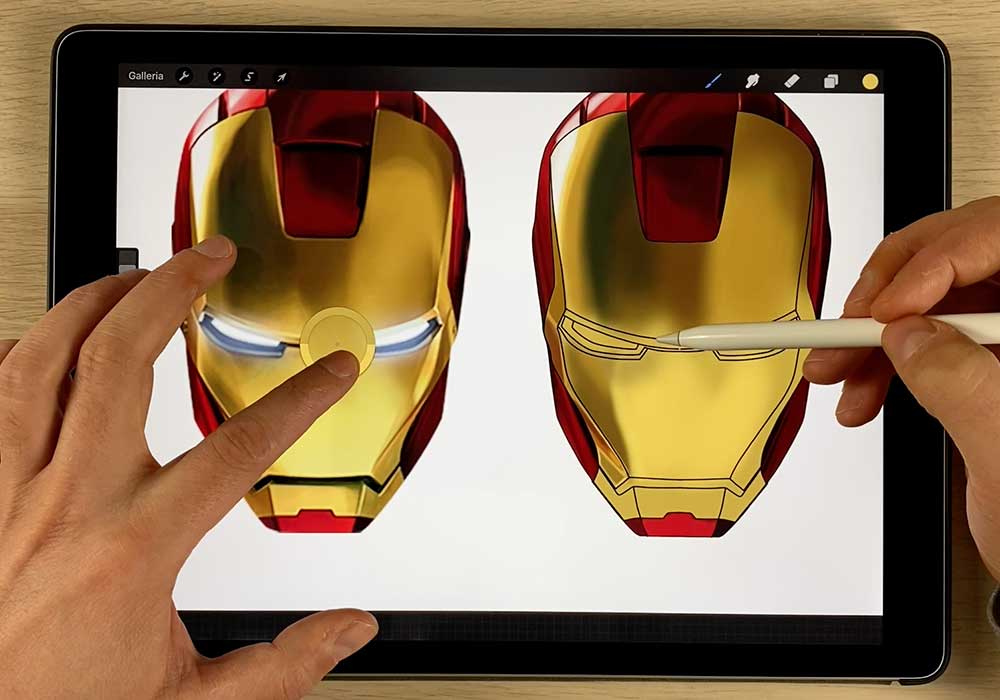
A questo scopo si presta perfettamente il colore di background, anche se nel caso dell’Ironman qui sopra, avendo una figura decontestualizzata è molto più comodo creare il contorno esterno della maschera e colorare il suo interno così da lavorare su una superficie circoscritta e ben definita.
Altrimenti, e sicuramente molto più incline alla pittura digitale, si può partire senza alcuna base di fondo e dipingere direttamente attingendo i colori dalla palette o dall’immagine di riferimento che si sta copiando. Nessun fondo e grandi e veloci pennellate per avere una prima bozza della figura per poi affinarla passo dopo passo.
Come sfumare
A proposito di pittura digitale, è bene imparare a sfumare.
Nell’immagine sotto si percepisce molto di più il concetto di pittura e grandi pennellate che danno forma ai volumi di un oggetto, un volto in questo caso.
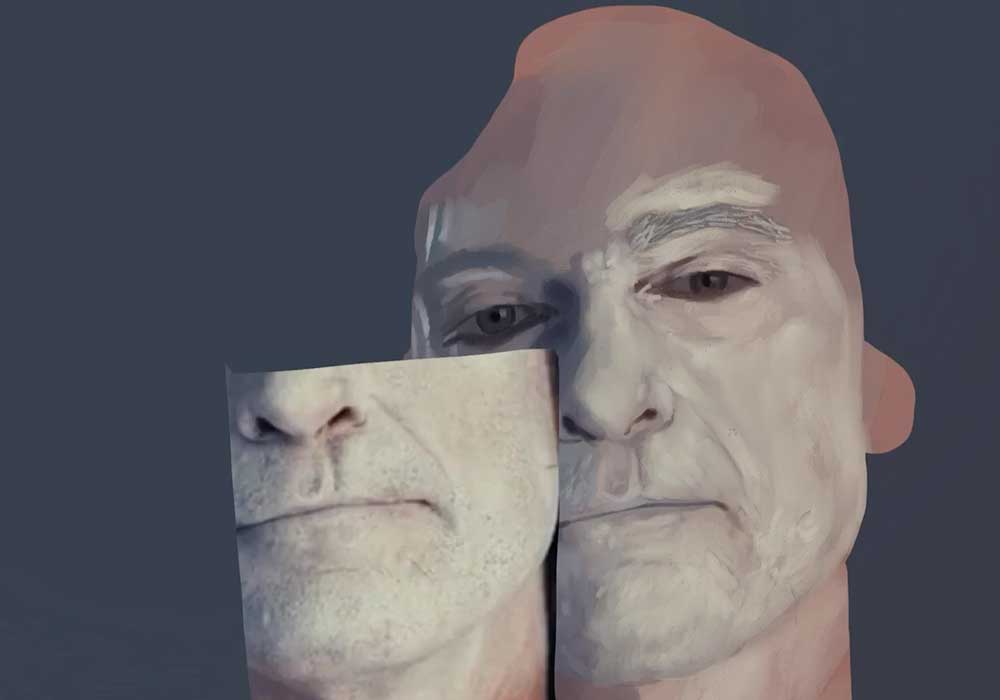
Lavorando con i pennelli della sezione “pittura” troviamo dei preset davvero stupendi, pennello pronti all’uso nati insieme a Procreate stesso.
Gestendo dimensione ed opacità possiamo combinare le tonalità delle pennellate rendendo il segno morbido e naturale. Con molta pazienza si può arrivare senza problemi all’iper-realistico tanta è la qualità pittorica di questo software.
Come unire i livelli in Procreate
Semplificandolo in una sola frase: pizzica tra loro i livelli e potrai unirli.
Schiacciando il livelli tra loro puoi combinarli creandone uno solo, basta un pinch con due dita ed il gioco è fatto.

Cos’è il pinch? Immagina di allargare una foto con due dita per zoomare, ecco: quel gesto al contrario. Due dita e stringi.
Imparare ad utilizzare Procreate come un PRO
Vuoi sapere come si usa Procreate in modo professionale? Guarda i moltissimi argomenti trattati nel corso di Procreate Online Novel Academy. Ecco il link alla pagina del corso:

Novel Academy
Autore
L'Accademia di Arte Classica e Digitale a Torino.
NAAG La Galleria d'Arte dell'Accademia.